


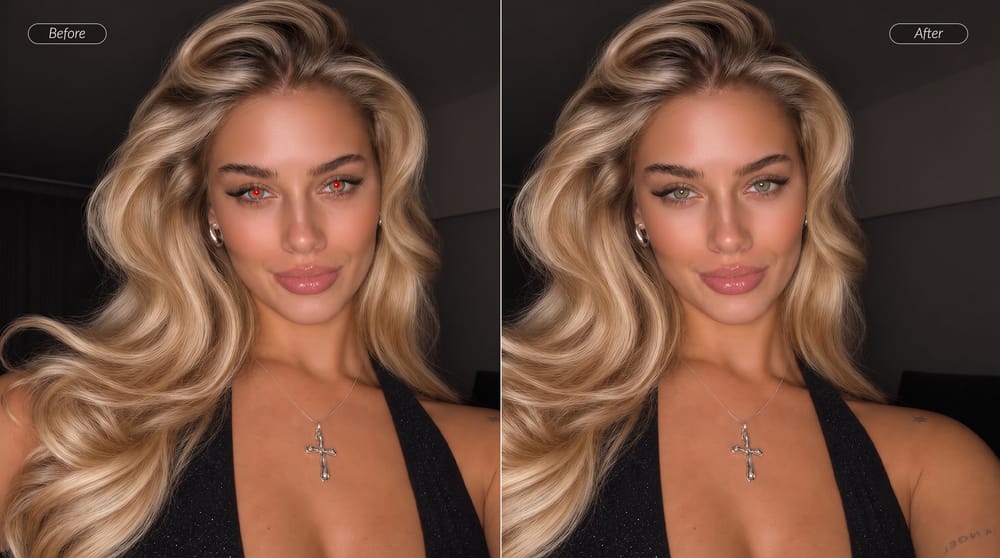
Si le flash se reflète au fond de l’œil, la pupille paraît rouge. Voici comment enlever les yeux rouges sur une photo avec un outil gratuit, et les éviter.
Une photo au flash peut être parfaite, sauf les yeux : deux pupilles d’un rouge vif. Enlever les yeux rouges sur une photo est facile sur un ordinateur, et quelques réflexes aident à les éviter la prochaine fois.
Pourquoi les yeux rouges apparaissent sur les photos
Les yeux rouges sont un effet du flash. Dans une pièce sombre, vos pupilles s’ouvrent grand pour laisser entrer plus de lumière. La lumière du flash traverse la pupille ouverte, se réfléchit au fond de l’œil et revient droit vers l’objectif. L’appareil enregistre ce reflet sous la forme d’une lueur rouge.
Plus le flash est proche de l’objectif, plus celui-ci reçoit de lumière en retour. Un flash intégré, collé à l’objectif, est le coupable habituel, et l’effet est le plus marqué en faible lumière, quand les pupilles sont le plus dilatées.

Comment enlever les yeux rouges sur une photo avec Facelab
« Yeux rouges » est l’outil de Facelab Studio qui permet de supprimer les yeux rouges d’une photo. Il fonctionne dans un navigateur sur ordinateur.
- Ouvrez Facelab Studio et importez votre photo.
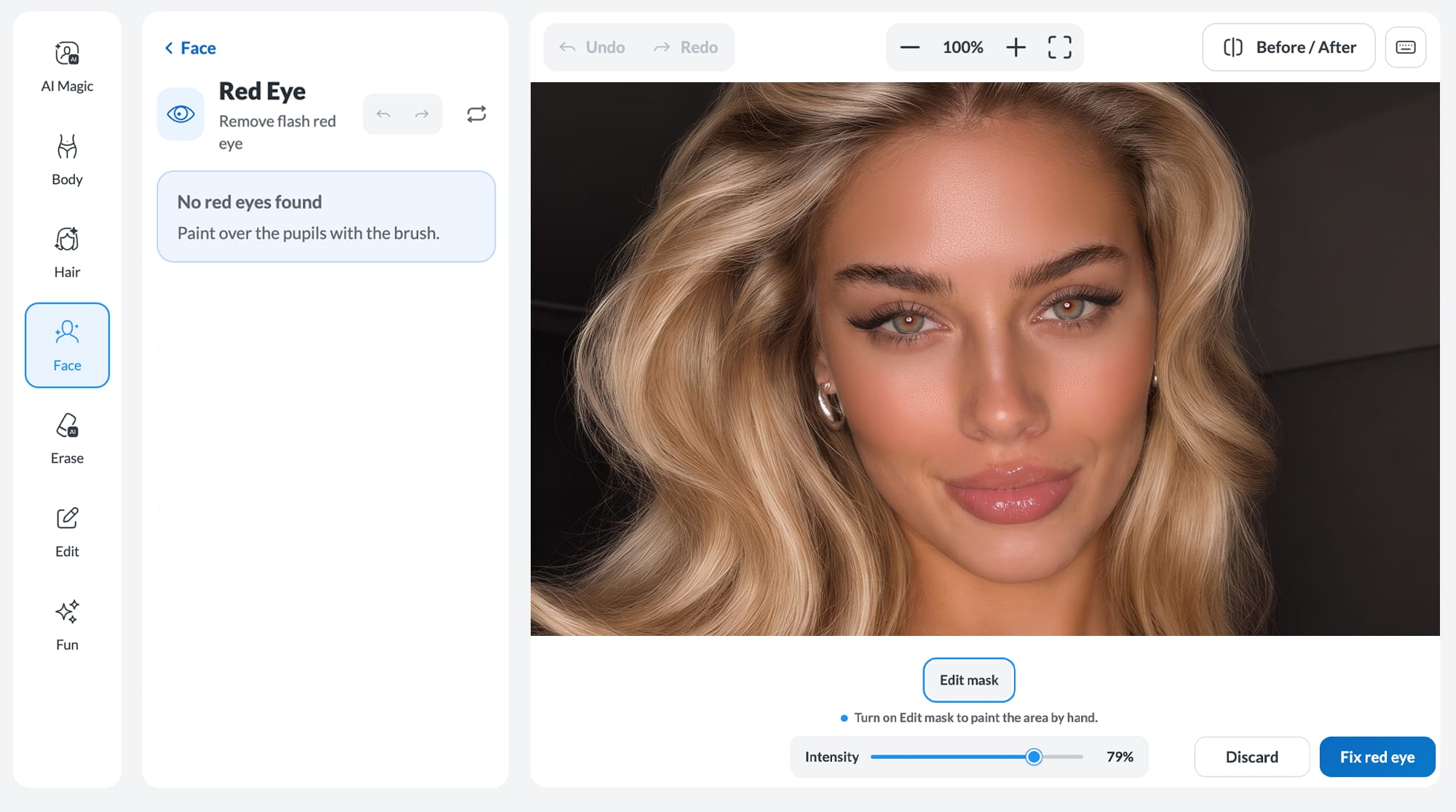
- « Yeux rouges » est déjà sélectionné. Facelab repère tout seul les pupilles rouges : inutile de cliquer sur les yeux.
- Montez le curseur « Intensité ». Il part de 0 et « Corriger les yeux rouges » reste inactif tant que vous ne l’avez pas augmenté. Les pupilles rouges s’assombrissent.
- Cliquez sur « Corriger les yeux rouges ».
- Cliquez sur « Télécharger », puis sur « Exporter & télécharger » pour enregistrer la photo.
Augmentez « Intensité » seulement jusqu’à ce que les pupilles ressemblent à ce qu’elles seraient sans flash, puis arrêtez-vous là. « Yeux rouges » rend aux pupilles une teinte sombre naturelle et conserve les reflets, ces petits points brillants qui donnent vie au regard. La correction automatique demande un visage que Facelab puisse détecter.
Pour en savoir plus sur l’outil, consultez la section sur le correcteur d’yeux rouges de la page Couleur des yeux.

Si la correction ne détecte pas un œil
Il arrive que Facelab affiche « Aucun œil rouge trouvé » avec la consigne « Peignez les pupilles avec le pinceau. » Une pupille petite, floue ou cachée par les cheveux peut passer inaperçue. Voici la correction manuelle :
- Activez « Modifier le masque » s’il est désactivé.
- Passez le pinceau sur la pupille.
- Désactivez « Modifier le masque ».
- Vérifiez que le curseur « Intensité » est bien relevé, puis cliquez sur « Corriger les yeux rouges ».
L’ordre compte : tant que « Modifier le masque » est activé, le premier clic sur « Corriger les yeux rouges » ne fait que désactiver le masque.
Sur une photo de groupe, Facelab corrige une personne à la fois. Choisissez la personne sur la photo et corrigez ses yeux, puis rouvrez « Yeux rouges » et choisissez la suivante.
Enlever les yeux rouges sur iPhone et sur Mac
Le Guide d’utilisation de l’iPhone d’Apple ne décrit pas d’outil de correction des yeux rouges dans Photos. Si votre photo est sur un iPhone, vous pouvez la corriger sur un ordinateur. Avec Photos iCloud activé, votre photothèque se synchronise entre vos appareils. Ouvrez la photo sur votre ordinateur dès qu’elle y apparaît.
Sur un Mac, l’app Photos propose un outil « Yeux rouges ». Cliquez deux fois sur la photo, cliquez sur Modifier, puis sur Ajuster et sur « Yeux rouges ». Essayez d’abord Autom. : l’outil corrige tous les yeux rouges qu’il détecte. S’il reste du rouge, faites glisser le curseur Taille jusqu’à ce que le cercle corresponde à la zone rouge de l’œil, puis cliquez sur la pupille.
Vous pouvez aussi corriger la même photo dans Facelab Studio, dans un navigateur sur n’importe quel ordinateur, Mac ou Windows.
Comment éviter les yeux rouges en prenant des photos
Quelques précautions avant la prise de vue peuvent empêcher les pupilles de rougir :
- Ajoutez de la lumière dans la pièce. Les pupilles sont plus petites dans un lieu lumineux et laissent donc entrer moins de lumière du flash.
- Demandez aux personnes photographiées de regarder un peu à côté de l’objectif.
- Éloignez le flash de l’objectif : utilisez un flash externe ou faites rebondir la lumière sur le plafond.
- Activez le mode de réduction des yeux rouges de votre appareil, s’il en a un.
- Vérifiez l’écran après la première photo et refaites-la si les pupilles sont rouges.
Si un portrait demande aussi une retouche de la peau, découvrez comment supprimer les imperfections et les rides d’une photo.
Questions fréquentes
Un seul œil est rouge sur ma photo. Puis-je quand même le corriger ?
Quand on corrige les yeux rouges, conserve-t-on le reflet dans l’œil ?
Peut-on corriger les yeux rouges de tout le monde sur une photo de groupe ?
Cela corrige-t-il les yeux injectés de sang ?
Existe-t-il un outil gratuit pour enlever les yeux rouges dans mon navigateur ?

Plus dans Tutoriels
Tout voir
How to Remove Watermark from a Photo?
Unwanted texts, logos and watermarks make your photo look less professional. At Facelab you can clean your images with minimal effort — no editing experience required.
How FaceLab Avoids the Common Pitfalls of AI Editing
AI photo editing mistakes are easy to observe on social media. Whenever a new trend emerges, you can easily spot what's fake.

Step-by-Step Guide to Editing Your Body in Photos Naturally
Body editing in photos gets a bad reputation because most people see the results when it goes wrong. The warped doorframes, the bent tile lines, the impossible waist dimensions: these are what stand out.