


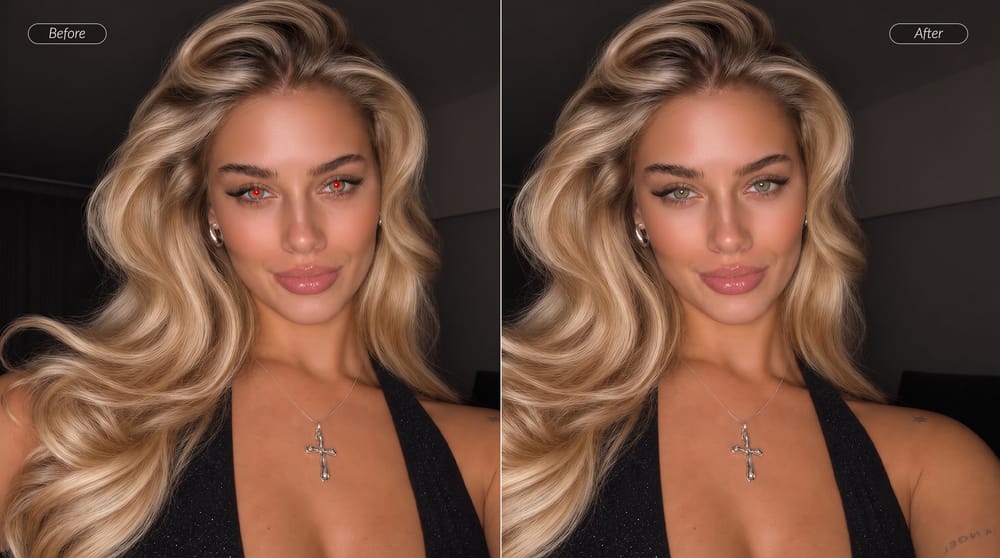
O reflexo do flash no fundo do olho pode deixar as pupilas vermelhas. Veja como tirar olho vermelho da foto com uma ferramenta gratuita e evitar o problema.
Uma foto com flash pode ficar perfeita, exceto pelos olhos: duas pupilas de um vermelho vivo. Tirar olho vermelho da foto é fácil no computador, e alguns cuidados ajudam a evitar o efeito na próxima vez.
O que causa olhos vermelhos nas fotos
Os olhos vermelhos nas fotos são um efeito do flash. Em um ambiente escuro, as pupilas se abrem bastante para captar mais luz. A luz do flash entra pela pupila aberta, reflete no fundo do olho e volta direto para a lente. A câmera registra esse reflexo como um brilho vermelho.
Quanto mais perto da lente o flash fica, mais luz volta em linha reta. Um flash embutido ao lado da lente é o culpado de sempre, e o efeito é mais forte com pouca luz, quando as pupilas estão mais abertas.

Como tirar olho vermelho da foto com o Facelab
“Olhos vermelhos” é a ferramenta do Facelab Studio que remove olhos vermelhos de uma foto. Ela funciona em um navegador no computador.
- Abra o Facelab Studio e envie sua foto.
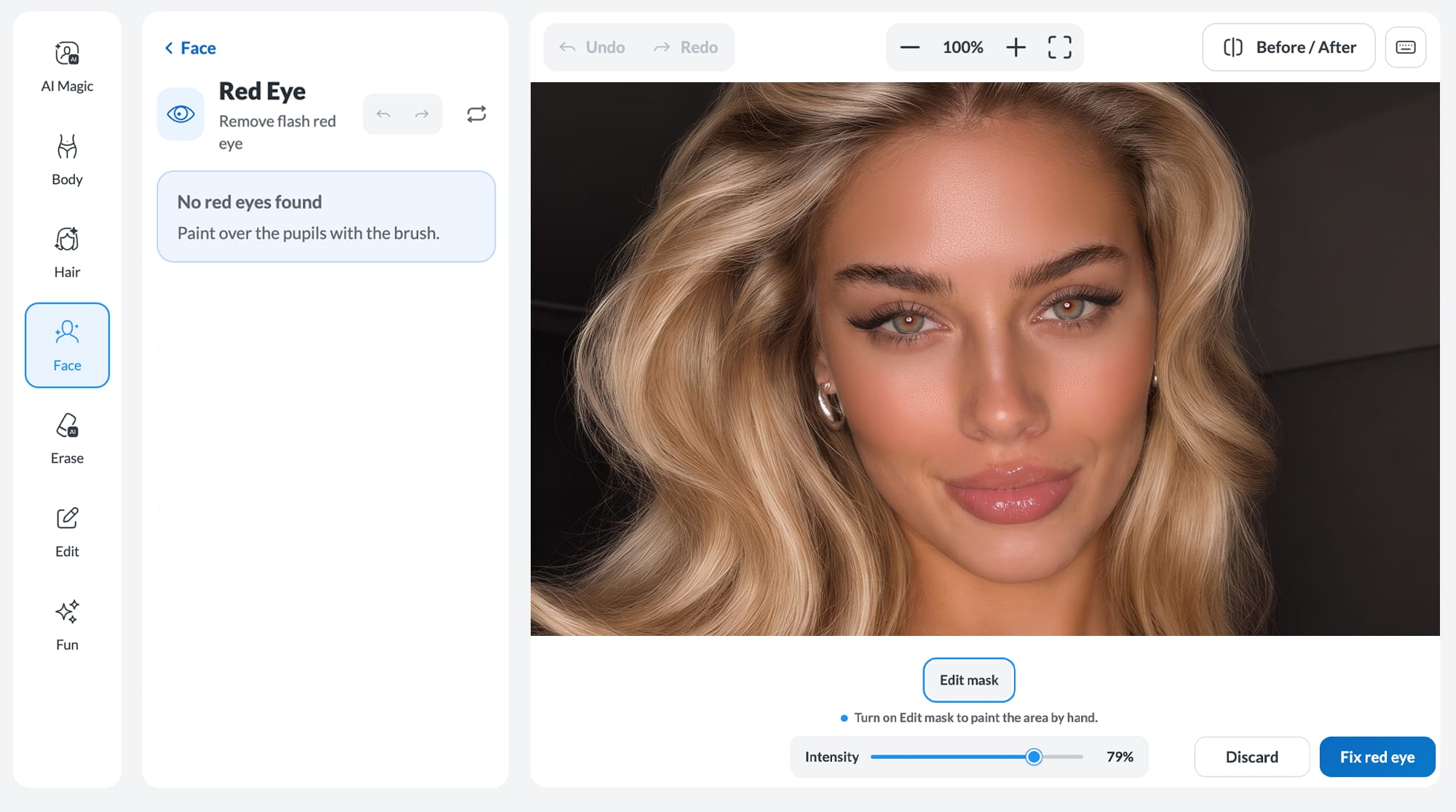
- “Olhos vermelhos” já vem selecionada. O Facelab encontra sozinho as pupilas vermelhas, então você não precisa clicar nos olhos.
- Mova o controle deslizante “Intensidade” para cima. Ele começa em 0, e “Corrigir olhos vermelhos” fica inativo até você aumentá-lo. As pupilas vermelhas ficam escuras.
- Clique em “Corrigir olhos vermelhos”.
- Clique em “Baixar” e depois em “Exportar & baixar” para salvar a foto.
Aumente “Intensidade” só até as pupilas ficarem como seriam sem o flash e pare por aí. “Olhos vermelhos” devolve uma cor escura natural e mantém o brilho dos olhos, os pequenos reflexos claros que deixam o olhar vivo. A correção automática precisa de um rosto que o Facelab consiga detectar.
Para saber mais sobre a ferramenta, veja a seção sobre o removedor de olhos vermelhos na página Cor dos olhos.

Se a correção não detectar um olho
Às vezes o Facelab mostra “Nenhum olho vermelho encontrado” com o aviso “Pinte as pupilas com o pincel.” Uma pupila pequena, desfocada ou coberta pelo cabelo pode passar sem ser detectada. Veja a correção manual:
- Ative “Editar máscara”, se estiver desativada.
- Pinte a pupila com o pincel.
- Desative “Editar máscara”.
- Confira se “Intensidade” está aumentada e clique em “Corrigir olhos vermelhos”.
A ordem importa: enquanto “Editar máscara” está ativada, o primeiro clique em “Corrigir olhos vermelhos” só desativa a máscara.
Em uma foto de grupo, o Facelab corrige uma pessoa por vez. Escolha a pessoa na foto e corrija os olhos dela, depois abra “Olhos vermelhos” de novo e escolha a próxima.
Como remover olhos vermelhos no iPhone e no Mac
O Manual de Uso do iPhone não descreve uma ferramenta de olhos vermelhos no app Fotos. Se a foto estiver em um iPhone, você pode corrigi-la em um computador. Com as Fotos do iCloud ativadas, sua fototeca é sincronizada entre os dispositivos. Abra a foto no computador assim que ela aparecer.
No Mac, o app Fotos tem uma ferramenta de olhos vermelhos. Clique duas vezes na foto, clique em Editar, depois em Ajustar e em Olhos Vermelhos. Comece por Automático: ele corrige todas as pupilas vermelhas que detectar. Se ainda restar vermelho, arraste o controle Tamanho até o círculo ficar do tamanho da área vermelha do olho e clique na pupila.
Você também pode corrigir a mesma foto no Facelab Studio, em um navegador em qualquer computador, Mac ou Windows.
Como evitar olhos vermelhos ao fotografar
Algumas mudanças antes de fotografar ajudam a evitar que as pupilas saiam vermelhas:
- Acenda mais luz no ambiente. As pupilas ficam menores num lugar mais claro, então entra menos luz do flash.
- Peça para as pessoas olharem um pouco para o lado, e não direto para a lente.
- Afaste o flash da lente: use um flash externo ou rebata a luz no teto.
- Ative o modo de redução de olhos vermelhos da câmera, se ela tiver.
- Olhe a tela depois da primeira foto e tire outra se as pupilas estiverem vermelhas.
Se o retrato também precisar de retoque de pele, veja como remover manchas e rugas das fotos.
Perguntas frequentes
Só um olho está vermelho na minha foto. Ainda dá para corrigir?
Remover o olho vermelho mantém o brilho dos olhos?
Dá para corrigir os olhos vermelhos de todo mundo em uma foto de grupo?
Isso corrige olhos avermelhados?
Existe uma ferramenta gratuita para tirar olho vermelho pelo navegador?

Mais em Tutoriais
Ver tudo
How to Remove Watermark from a Photo?
Unwanted texts, logos and watermarks make your photo look less professional. At Facelab you can clean your images with minimal effort — no editing experience required.
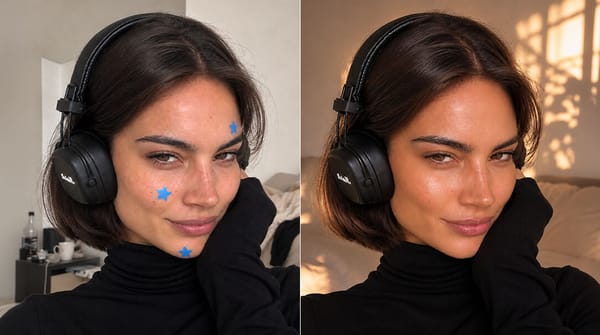
How FaceLab Avoids the Common Pitfalls of AI Editing
AI photo editing mistakes are easy to observe on social media. Whenever a new trend emerges, you can easily spot what's fake.

Step-by-Step Guide to Editing Your Body in Photos Naturally
Body editing in photos gets a bad reputation because most people see the results when it goes wrong. The warped doorframes, the bent tile lines, the impossible waist dimensions: these are what stand out.