


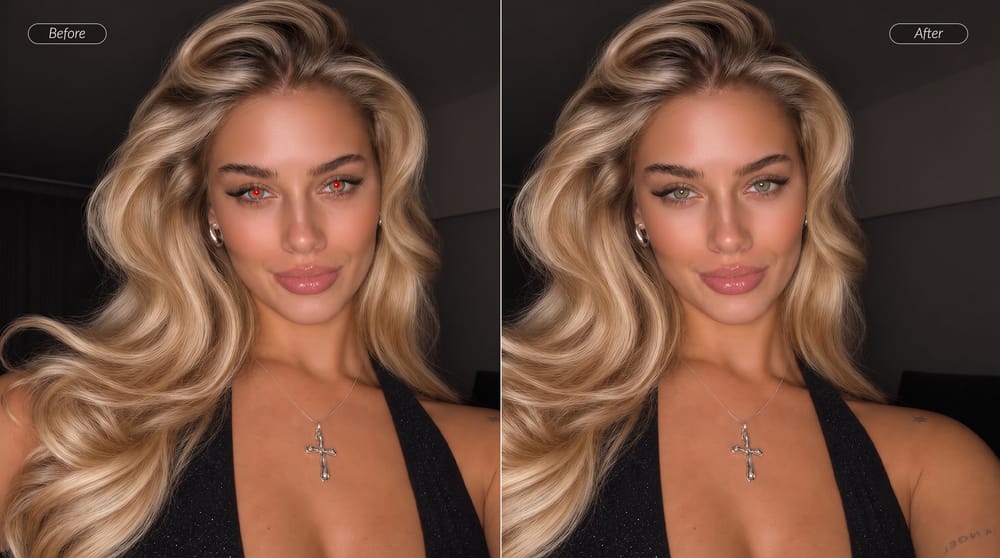
Blitzlicht vom Augenhintergrund kann Pupillen rot leuchten lassen. Mit einem kostenlosen Werkzeug können Sie rote Augen entfernen. So beugen Sie ihnen vor.
Ein Blitzfoto kann perfekt sein, bis auf die Augen: zwei leuchtend rote Pupillen. Wenn Sie rote Augen entfernen möchten, geht das am Computer leicht, und mit ein paar einfachen Maßnahmen tritt der Effekt künftig seltener auf.
Wie rote Augen auf Fotos entstehen
Der Rote-Augen-Effekt geht auf den Blitz zurück. In einem dunklen Raum öffnen sich Ihre Pupillen weit, um mehr Licht hereinzulassen. Das Blitzlicht tritt durch die geöffnete Pupille, wird am Augenhintergrund zurückgeworfen und fällt direkt zurück ins Objektiv. Die Kamera hält diese Spiegelung als rotes Leuchten fest.
Je näher der Blitz am Objektiv sitzt, desto mehr Blitzlicht kommt direkt zurück. Ein eingebauter Blitz direkt neben dem Objektiv ist der übliche Übeltäter, und der Effekt ist bei schwachem Licht am stärksten, wenn die Pupillen am weitesten geöffnet sind.

Mit Facelab rote Augen entfernen
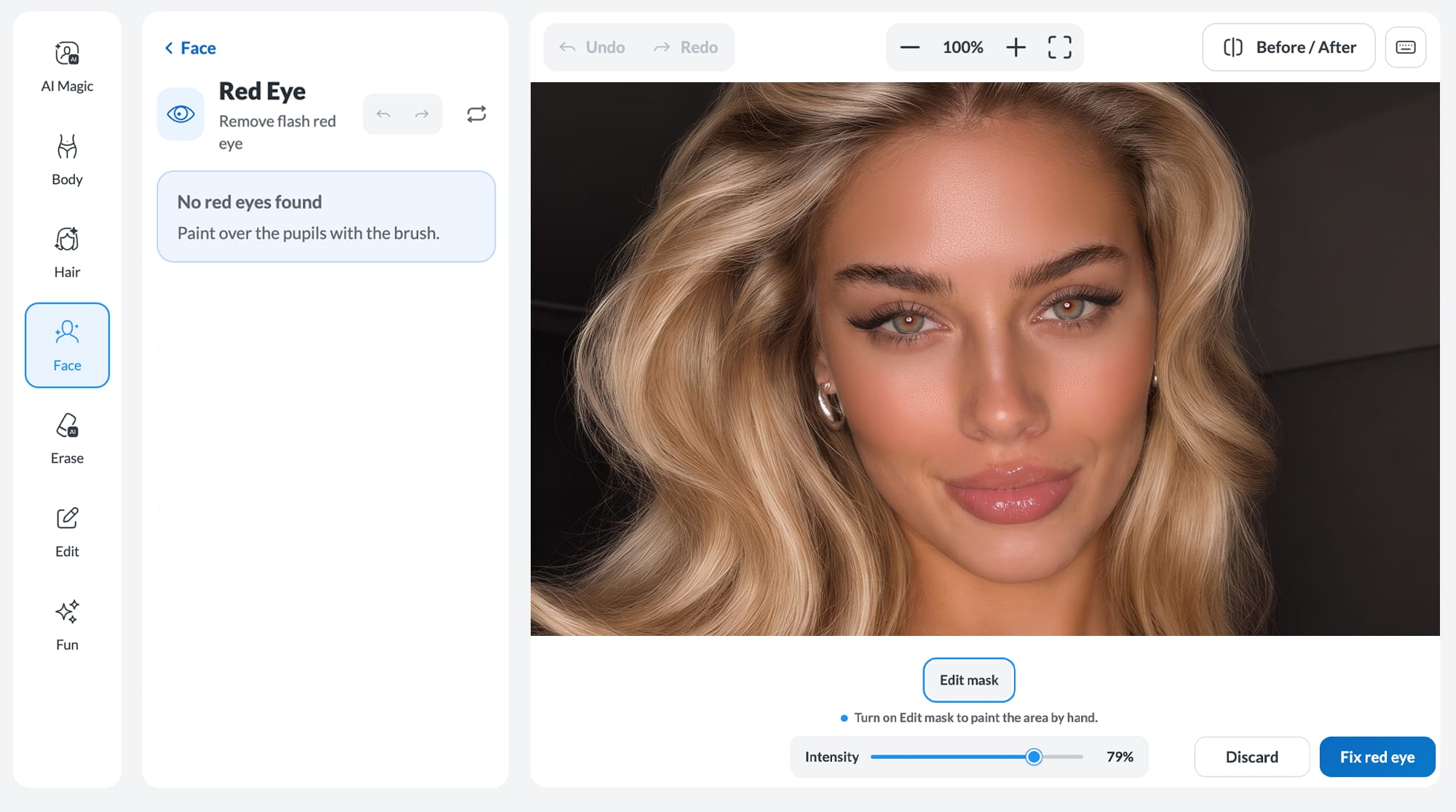
„Rote Augen“ ist das Werkzeug in Facelab Studio, mit dem Sie rote Augen auf Fotos entfernen. Es funktioniert in einem Browser am Computer.
- Öffnen Sie Facelab Studio und laden Sie Ihr Foto hoch.
- „Rote Augen“ ist bereits ausgewählt. Facelab findet die roten Pupillen selbstständig, Sie müssen die Augen also nicht anklicken.
- Schieben Sie den Regler „Intensität“ nach oben. Er steht zu Beginn auf 0, und „Rote Augen korrigieren“ bleibt inaktiv, bis Sie einen höheren Wert einstellen. Die roten Pupillen werden dunkel.
- Klicken Sie auf „Rote Augen korrigieren“.
- Klicken Sie auf „Herunterladen“ und dann auf „Exportieren & herunterladen“, um das Foto zu speichern.
Erhöhen Sie die „Intensität“ nur so weit, bis die Pupillen so aussehen, wie sie ohne Blitz aussehen würden, und belassen Sie es dabei. „Rote Augen“ stellt einen natürlichen dunklen Farbton wieder her und erhält die Lichtreflexe, die kleinen hellen Spiegelungen, die Augen lebendig wirken lassen. Die automatische Korrektur braucht ein Gesicht, das Facelab erkennen kann.
Mehr zum Werkzeug finden Sie im Abschnitt zum Rote-Augen-Entferner auf der Seite „Augenfarbe“.

Wenn die Korrektur ein Auge übersieht
Manchmal zeigt Facelab „Keine roten Augen gefunden“ mit dem Hinweis „Malen Sie die Pupillen mit dem Pinsel aus.“ Eine kleine, unscharfe oder von Haaren verdeckte Pupille kann unentdeckt bleiben. So korrigieren Sie sie manuell:
- Schalten Sie „Maske bearbeiten“ ein, falls es ausgeschaltet ist.
- Malen Sie mit dem Pinsel über die Pupille.
- Schalten Sie „Maske bearbeiten“ aus.
- Prüfen Sie, ob die „Intensität“ erhöht ist, und klicken Sie dann auf „Rote Augen korrigieren“.
Die Reihenfolge ist wichtig: Solange „Maske bearbeiten“ eingeschaltet ist, schaltet der erste Klick auf „Rote Augen korrigieren“ nur die Maske aus.
Bei einem Gruppenfoto korrigiert Facelab eine Person nach der anderen. Wählen Sie die Person im Foto aus und korrigieren Sie deren Augen, öffnen Sie dann „Rote Augen“ erneut und wählen Sie die nächste Person.
Rote Augen auf iPhone und Mac entfernen
Apples iPhone-Benutzerhandbuch beschreibt in der App „Fotos“ kein Werkzeug gegen rote Augen. Liegt Ihr Foto auf einem iPhone, können Sie es an einem Computer korrigieren. Mit aktivierten iCloud-Fotos wird Ihre Mediathek zwischen Ihren Geräten synchronisiert. Öffnen Sie das Foto an Ihrem Computer, sobald es dort erscheint.
Auf einem Mac hat die App „Fotos“ ein Werkzeug „Rote Augen“. Doppelklicken Sie auf das Foto, klicken Sie auf „Bearbeiten“, dann auf „Anpassen“ und auf „Rote Augen“. Versuchen Sie zuerst „Autom.“: Das Werkzeug korrigiert alle roten Pupillen, die es erkennt. Bleibt Rot übrig, bewegen Sie den Regler „Größe“, bis der Kreis so groß ist wie die rote Fläche des Auges, und klicken Sie dann auf die Pupille.
Dasselbe Foto können Sie auch in Facelab Studio korrigieren, in einem Browser auf jedem Computer, ob Mac oder Windows-PC.
So vermeiden Sie rote Augen beim Fotografieren
Ein paar Maßnahmen vor der Aufnahme können verhindern, dass Pupillen rot leuchten:
- Sorgen Sie für mehr Licht im Raum. In hellerer Umgebung sind die Pupillen kleiner, sodass weniger Blitzlicht hineinfällt.
- Bitten Sie die Personen, leicht am Objektiv vorbeizusehen.
- Rücken Sie den Blitz vom Objektiv weg: Nutzen Sie einen externen Blitz oder blitzen Sie indirekt über die Decke.
- Schalten Sie die Rote-Augen-Reduzierung Ihrer Kamera ein, falls vorhanden.
- Prüfen Sie nach der ersten Aufnahme das Display und wiederholen Sie sie, wenn die Pupillen rot aussehen.
Braucht ein Porträt auch Hautretusche, lesen Sie, wie Sie Hautunreinheiten und Falten aus Fotos entfernen.
Häufig gestellte Fragen
Nur ein Auge ist auf meinem Foto rot. Kann ich es trotzdem korrigieren?
Bleibt der Lichtreflex erhalten, wenn ich rote Augen entferne?
Kann ich rote Augen bei allen auf einem Gruppenfoto korrigieren?
Hilft das auch bei geröteten Augen?
Gibt es ein kostenloses Tool gegen rote Augen, das im Browser läuft?

Mehr aus Tutorials
Alle anzeigen
How to Remove Watermark from a Photo?
Unwanted texts, logos and watermarks make your photo look less professional. At Facelab you can clean your images with minimal effort — no editing experience required.
How FaceLab Avoids the Common Pitfalls of AI Editing
AI photo editing mistakes are easy to observe on social media. Whenever a new trend emerges, you can easily spot what's fake.

Step-by-Step Guide to Editing Your Body in Photos Naturally
Body editing in photos gets a bad reputation because most people see the results when it goes wrong. The warped doorframes, the bent tile lines, the impossible waist dimensions: these are what stand out.