


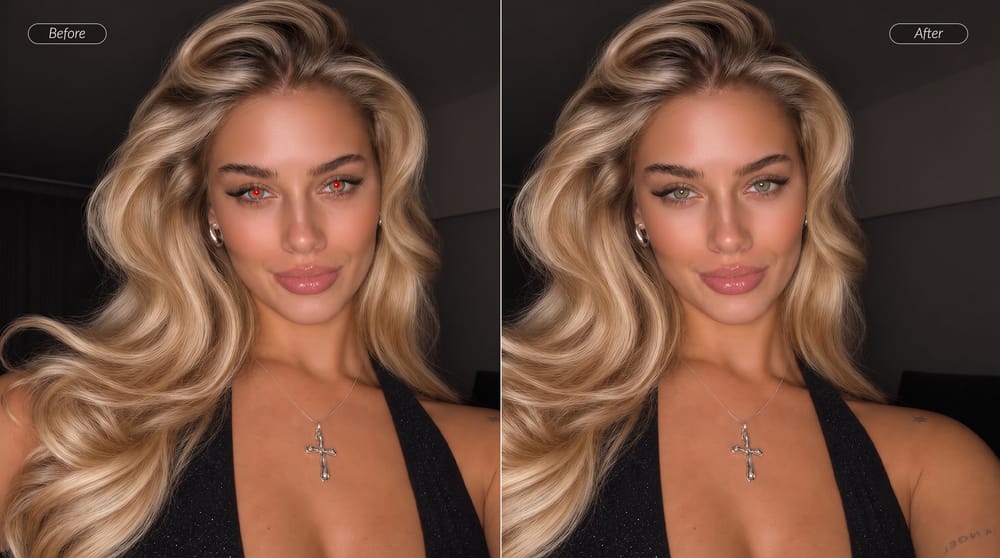
Se il flash si riflette sul fondo dell’occhio, le pupille appaiono rosse. Ecco come rimuovere gli occhi rossi dalle foto con uno strumento gratuito ed evitarli.
Una foto con il flash può essere perfetta, tranne che per gli occhi: due pupille di un rosso acceso. Rimuovere gli occhi rossi dalle foto è facile al computer, e qualche accorgimento aiuta a evitarli nei prossimi scatti.
Cosa causa l’effetto occhi rossi nelle foto
L’effetto occhi rossi nasce dal flash. In una stanza buia le pupille si dilatano per far entrare più luce. La luce del flash attraversa la pupilla aperta, rimbalza sul fondo dell’occhio e torna dritta verso l’obiettivo. La fotocamera registra quel riflesso come un bagliore rosso.
Più il flash è vicino all’obiettivo, più luce del flash torna indietro in linea retta. Un flash integrato proprio accanto all’obiettivo è il solito colpevole, e l’effetto è più forte con poca luce, quando le pupille sono più dilatate.

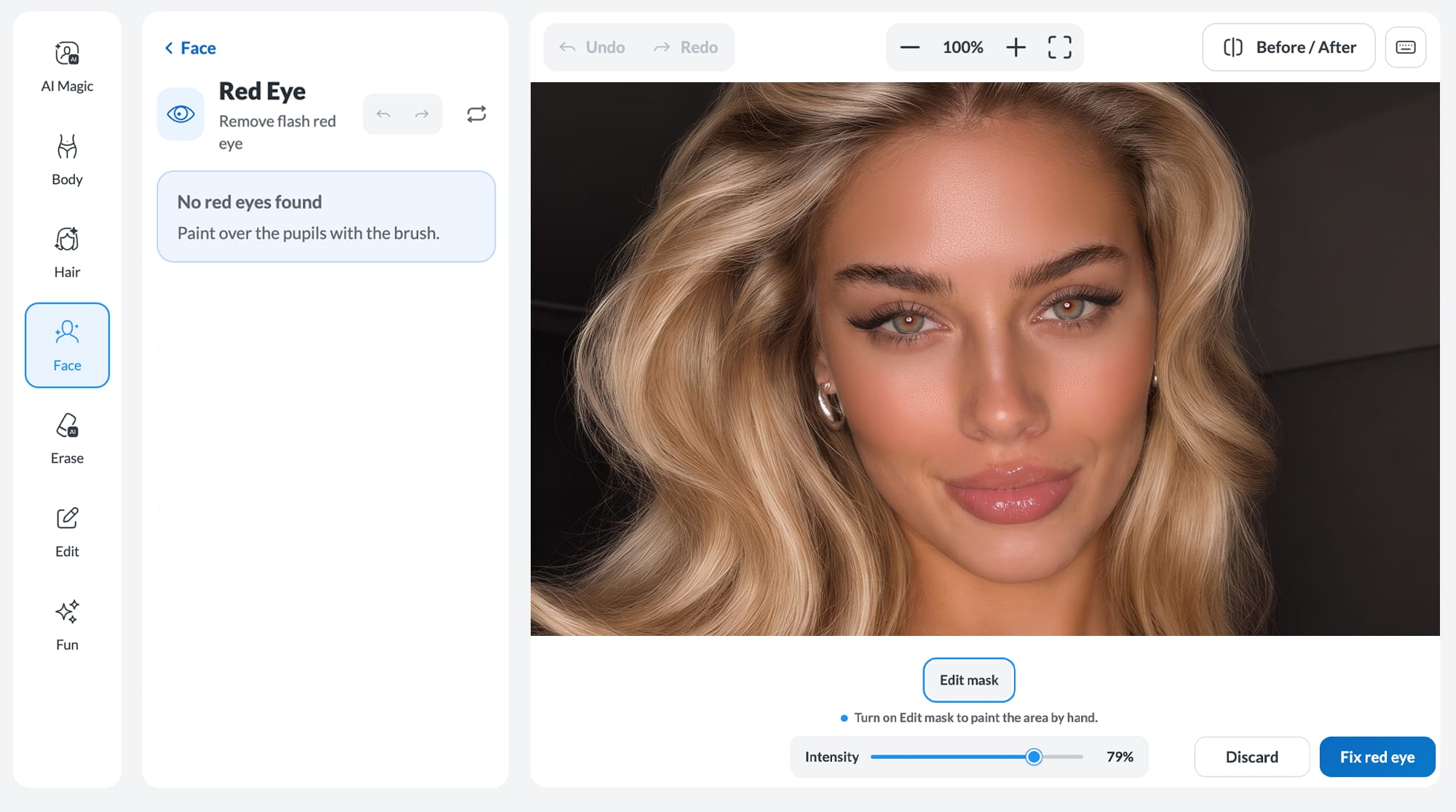
Come rimuovere gli occhi rossi dalle foto con Facelab
“Occhi rossi” è lo strumento di Facelab Studio che permette di togliere gli occhi rossi da una foto. Funziona dal browser di un computer.
- Apri Facelab Studio e carica la tua foto.
- “Occhi rossi” è già selezionato. Facelab trova da solo le pupille rosse, quindi non devi fare clic sugli occhi.
- Sposta verso l’alto il cursore “Intensità”. Parte da 0 e “Correggi occhi rossi” resta inattivo finché non lo alzi. Le pupille rosse diventano scure.
- Fai clic su “Correggi occhi rossi”.
- Fai clic su “Scarica”, poi su “Esporta & scarica” per salvare la foto.
Alza “Intensità” solo finché le pupille hanno l’aspetto che avrebbero senza flash, poi fermati. “Occhi rossi” ripristina un colore scuro naturale e mantiene i riflessi di luce, i piccoli punti luminosi che rendono vivo lo sguardo. La correzione automatica richiede un volto che Facelab riesca a rilevare.
Per saperne di più sullo strumento, vedi la sezione sul correttore di occhi rossi nella pagina Colore degli occhi.

Se la correzione non trova un occhio
A volte Facelab mostra “Nessun occhio rosso trovato” con la nota “Dipingi le pupille con il pennello.” Una pupilla piccola, sfocata o coperta dai capelli può non essere rilevata. Ecco la correzione manuale:
- Attiva “Modifica maschera”, se è disattivata.
- Dipingi la pupilla con il pennello.
- Disattiva “Modifica maschera”.
- Controlla che “Intensità” sia alzata, poi fai clic su “Correggi occhi rossi”.
L’ordine conta: finché “Modifica maschera” è attiva, il primo clic su “Correggi occhi rossi” disattiva soltanto la maschera.
In una foto di gruppo, Facelab corregge una persona alla volta. Scegli la persona nella foto e correggi gli occhi, poi riapri “Occhi rossi” e scegli la persona successiva.
Come togliere gli occhi rossi su iPhone e Mac
Il Manuale utente di iPhone non descrive uno strumento per gli occhi rossi in Foto. Se la foto è su un iPhone, puoi correggerla su un computer. Con Foto di iCloud attivo, la libreria si sincronizza tra i tuoi dispositivi. Apri la foto sul computer non appena compare.
Su Mac, l’app Foto ha uno strumento “Occhi rossi”. Fai doppio clic sulla foto, fai clic su Modifica, poi scegli Regola e “Occhi rossi”. Prova prima con Automatico: corregge tutte le pupille rosse che rileva. Se resta del rosso, trascina il cursore di dimensionamento finché il cerchio coincide con l’area rossa dell’occhio, poi fai clic sulla pupilla.
Puoi correggere la stessa foto anche in Facelab Studio, dal browser di qualsiasi computer, Mac o Windows.
Come evitare gli occhi rossi quando scatti le foto
Qualche accorgimento prima dello scatto può evitare che le pupille diventino rosse:
- Aggiungi luce nella stanza. In un ambiente più luminoso le pupille sono più piccole, quindi entra meno luce del flash.
- Chiedi alle persone di guardare un po’ di lato rispetto all’obiettivo.
- Allontana il flash dall’obiettivo: usa un flash esterno oppure fai rimbalzare la luce sul soffitto.
- Attiva la modalità di riduzione degli occhi rossi della fotocamera, se ce l’ha.
- Controlla lo schermo dopo il primo scatto e ripetilo se le pupille sono rosse.
Se un ritratto richiede anche il ritocco della pelle, scopri come eliminare imperfezioni e rughe dalle foto.
Domande frequenti
In una foto è rosso un solo occhio. Posso correggerlo comunque?
Se elimino gli occhi rossi, il riflesso di luce rimane?
Posso correggere gli occhi rossi di tutti in una foto di gruppo?
Corregge anche gli occhi arrossati?
Esiste uno strumento gratuito per togliere gli occhi rossi direttamente nel browser?

Altri articoli in Tutorial
Vedi tutto
How to Remove Watermark from a Photo?
Unwanted texts, logos and watermarks make your photo look less professional. At Facelab you can clean your images with minimal effort — no editing experience required.
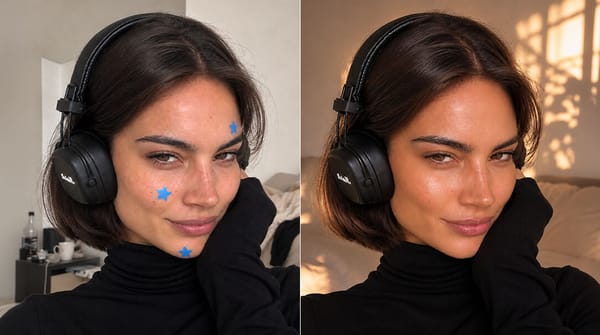
How FaceLab Avoids the Common Pitfalls of AI Editing
AI photo editing mistakes are easy to observe on social media. Whenever a new trend emerges, you can easily spot what's fake.

Step-by-Step Guide to Editing Your Body in Photos Naturally
Body editing in photos gets a bad reputation because most people see the results when it goes wrong. The warped doorframes, the bent tile lines, the impossible waist dimensions: these are what stand out.