


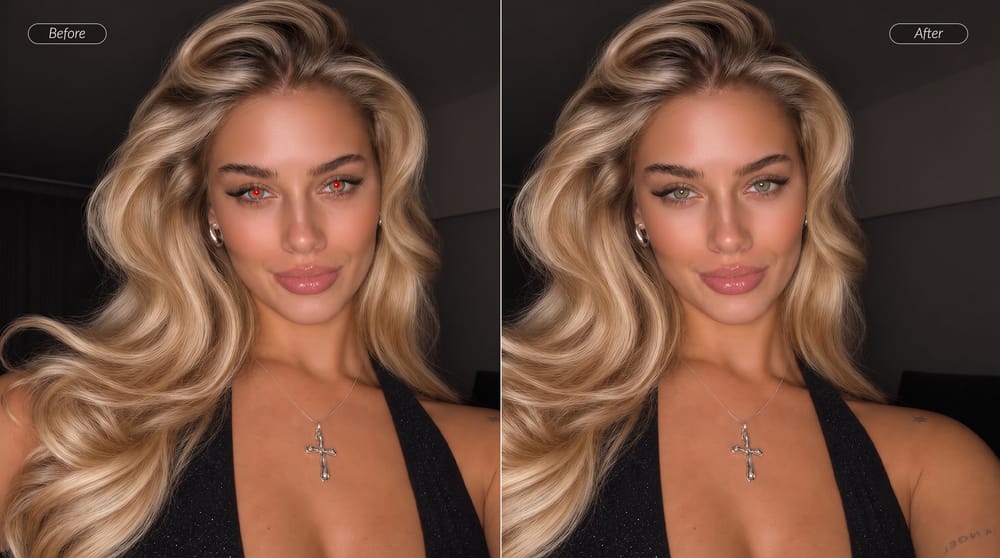
Si el flash se refleja en el fondo del ojo, las pupilas se ven rojas. Así puedes quitar los ojos rojos de las fotos con una herramienta gratuita y evitarlos.
Una foto con flash puede salir perfecta, salvo por los ojos: dos pupilas de un rojo intenso. Quitar los ojos rojos de las fotos es fácil en una computadora, y unos cuantos hábitos ayudan a que los ojos no salgan rojos la próxima vez.
Qué causa los ojos rojos en las fotos
Los ojos rojos son un efecto del flash. En una habitación oscura, tus pupilas se abren mucho para dejar entrar más luz. La luz del flash atraviesa la pupila abierta, rebota en el fondo del ojo y regresa directo al lente. La cámara registra ese reflejo como un brillo rojo.
Cuanto más cerca del lente está el flash, más luz regresa directamente al lente. Un flash integrado, justo al lado del lente, es el culpable de siempre, y el efecto es más fuerte con poca luz, cuando las pupilas están más abiertas.

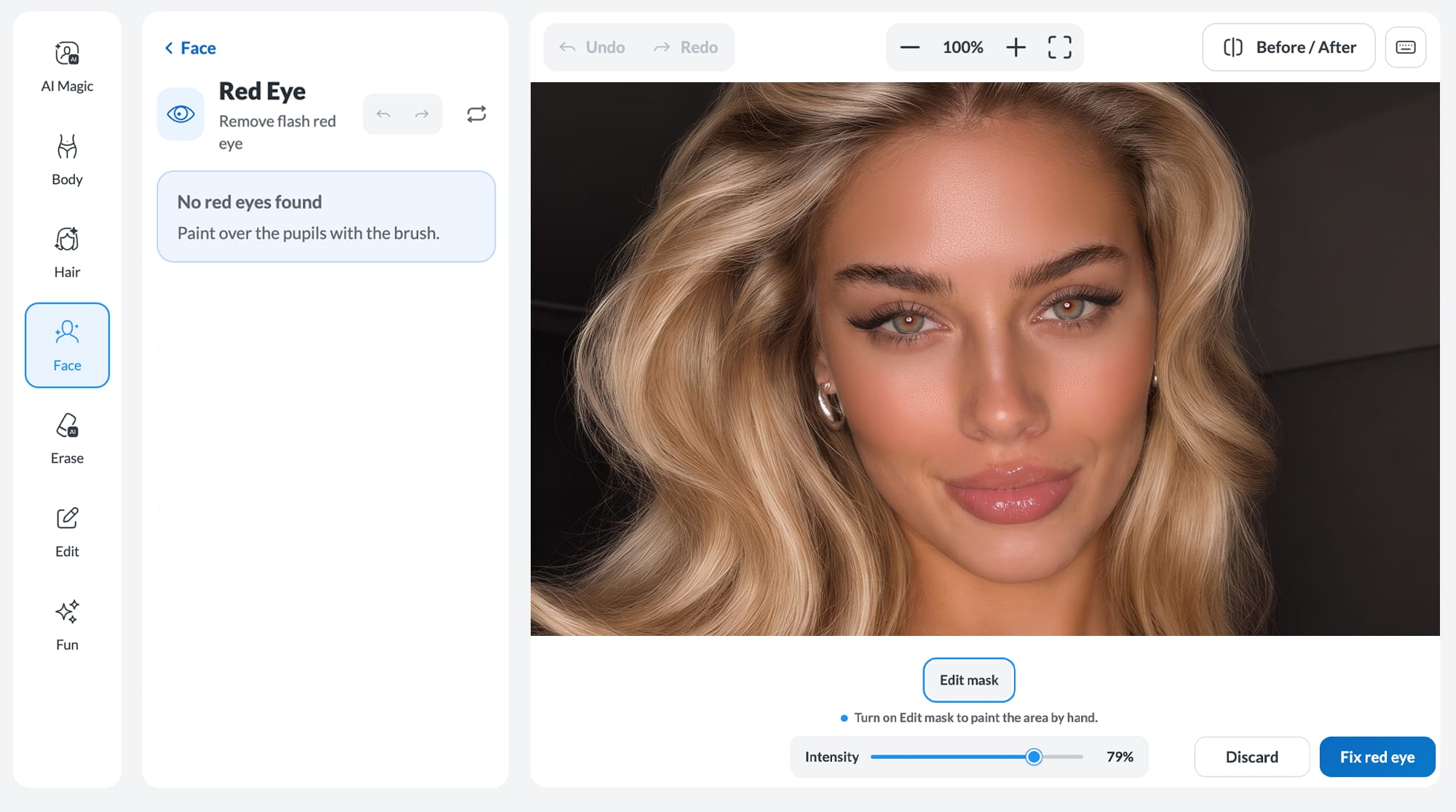
Cómo quitar los ojos rojos de las fotos con Facelab
“Ojos rojos” es la herramienta de Facelab Studio que elimina los ojos rojos de una foto. Funciona desde el navegador de una computadora.
- Abre Facelab Studio y sube tu foto.
- “Ojos rojos” ya está seleccionada. Facelab encuentra por sí solo las pupilas rojas, así que no tienes que hacer clic en los ojos.
- Mueve hacia arriba el control deslizante “Intensidad”. Empieza en 0 y “Corregir ojos rojos” sigue inactivo hasta que lo subas. Las pupilas rojas se oscurecen.
- Haz clic en “Corregir ojos rojos”.
- Haz clic en “Descargar” y luego en “Exportar & descargar” para guardar la foto.
Sube “Intensidad” solo hasta que las pupilas se vean como se verían sin flash y detente ahí. “Ojos rojos” devuelve un tono oscuro natural y conserva los brillos, esos pequeños reflejos luminosos que dan vida a la mirada. La corrección automática necesita un rostro que Facelab pueda detectar.
Para saber más sobre la herramienta, consulta la sección del corrector de ojos rojos en la página Color de ojos.

Si la corrección no encuentra un ojo
A veces Facelab muestra “No se encontraron ojos rojos” con la nota “Pinta las pupilas con el pincel.” Una pupila pequeña, borrosa o tapada por el pelo puede pasar desapercibida. Esta es la corrección manual:
- Activa “Editar máscara” si está desactivada.
- Pinta la pupila con el pincel.
- Desactiva “Editar máscara”.
- Comprueba que “Intensidad” esté subida y haz clic en “Corregir ojos rojos”.
El orden importa: mientras “Editar máscara” está activada, el primer clic en “Corregir ojos rojos” solo desactiva la máscara.
En una foto de grupo, Facelab corrige a una persona a la vez. Elige a la persona en la foto y corrígele los ojos; luego vuelve a abrir “Ojos rojos” y elige a la siguiente.
Cómo eliminar los ojos rojos de una foto en iPhone y Mac
El Manual de uso del iPhone no describe una herramienta de ojos rojos en Fotos. Si tu foto está en un iPhone, puedes corregirla en una computadora. Si activas Fotos en iCloud, tu fototeca se sincroniza entre tus dispositivos. Abre la foto en tu computadora en cuanto aparezca.
En una Mac, la app Fotos tiene una herramienta de ojos rojos. Haz doble clic en la foto y selecciona Editar; luego selecciona Ajustar y Ojos rojos. Prueba primero Automático: corrige los ojos rojos que detecte. Si queda algo de rojo, arrastra el regulador Tamaño hasta que el círculo coincida con el área roja del ojo y haz clic en la pupila.
También puedes corregir la misma foto en Facelab Studio, en un navegador de cualquier computadora, Mac o Windows.
Cómo evitar los ojos rojos al tomar fotos
Unos cambios antes de tomar la foto pueden ayudar a que las pupilas no salgan rojas:
- Agrega luz al cuarto. Con más luz las pupilas son más pequeñas, así que entra menos luz del flash.
- Pide a las personas que miren un poco hacia un lado, no directo al lente.
- Aleja el flash del lente: usa un flash externo o rebota la luz en el techo.
- Activa el modo de reducción de ojos rojos de tu cámara, si lo tiene.
- Revisa la pantalla después de la primera foto y vuelve a tomarla si las pupilas se ven rojas.
Si un retrato también necesita retoque de piel, mira cómo quitar imperfecciones y arrugas de las fotos.
Preguntas frecuentes
En mi foto solo un ojo está rojo. ¿Puedo corregirlo de todos modos?
¿Se conserva el brillo del ojo al quitar los ojos rojos?
¿Puedo corregir los ojos rojos de todos en una foto de grupo?
¿Esto corrige los ojos enrojecidos?
¿Hay una herramienta gratuita para quitar los ojos rojos desde el navegador?

Más en Tutoriales
Ver todo
How to Remove Watermark from a Photo?
Unwanted texts, logos and watermarks make your photo look less professional. At Facelab you can clean your images with minimal effort — no editing experience required.
How FaceLab Avoids the Common Pitfalls of AI Editing
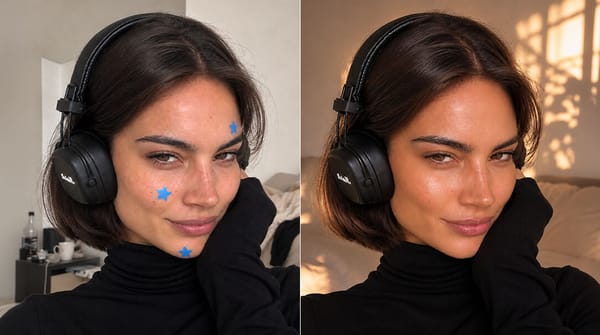
AI photo editing mistakes are easy to observe on social media. Whenever a new trend emerges, you can easily spot what's fake.

Step-by-Step Guide to Editing Your Body in Photos Naturally
Body editing in photos gets a bad reputation because most people see the results when it goes wrong. The warped doorframes, the bent tile lines, the impossible waist dimensions: these are what stand out.